今回Geminiさんにうまく導いてもらえなかったから、Copilotさんに協力してもらいました。
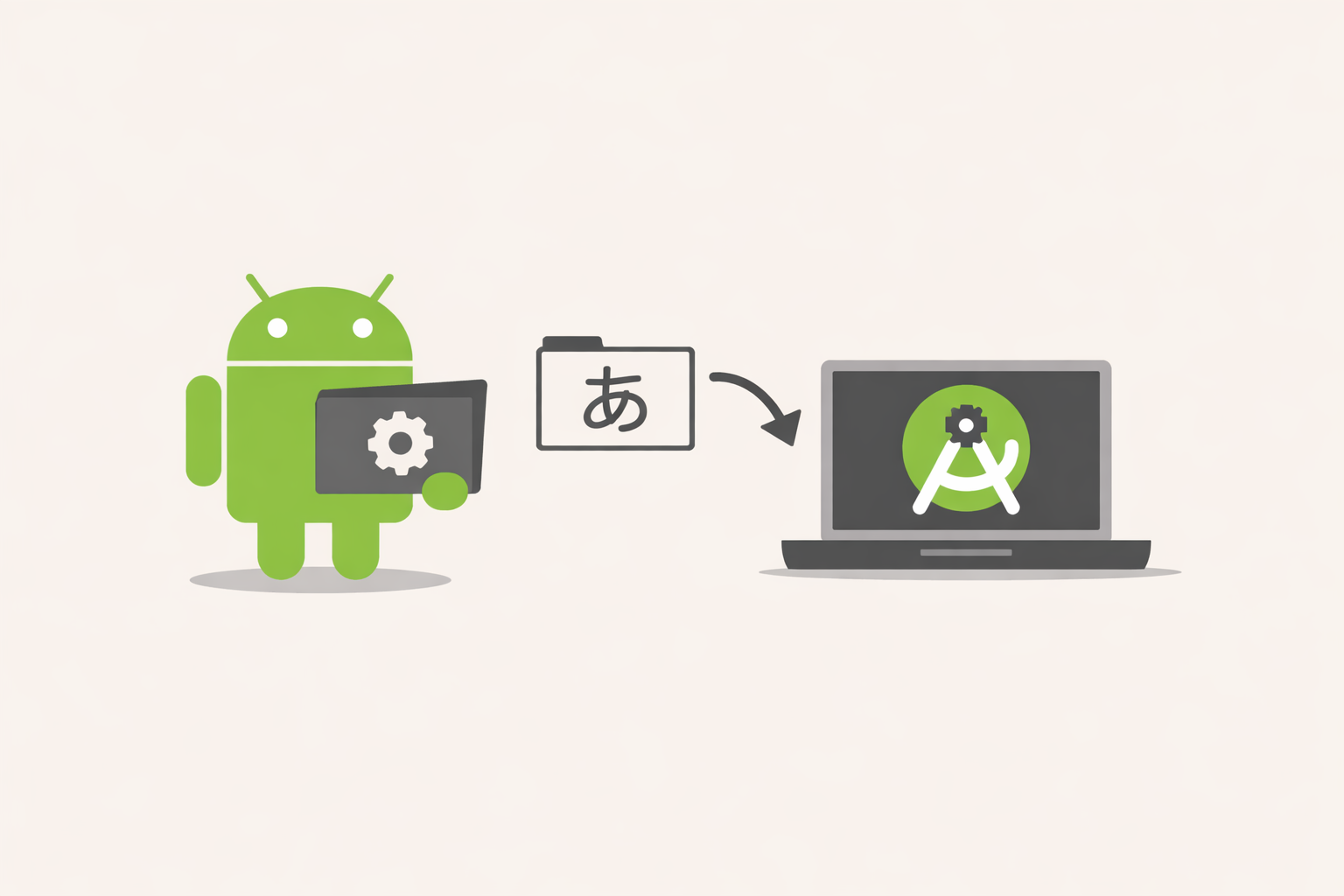
Android Studio Panda では、設定画面から日本語化する機能が提供されていない。
しかし、同じ系統バージョンの IntelliJ IDEA に含まれる日本語ローカライズパックをコピーすることで、日本語化が可能になる。
この方法は Android Studio Meerkat 以降で一般的に使われている手法であり、Panda 4(2025.3 系)でも動作する。
結論
- Android Studio Panda 4(2025.3.4)は IntelliJ IDEA 2025.3 と互換性がある
- IntelliJ IDEA 2025.3 に含まれる
localization-jaをコピーすることで日本語化できる - 設定メニューから日本語化する方法は存在しない(旧バージョンのみ対応)
手順
1. Android Studio のバージョンを確認する
Android Studio のメニューから以下を開き、ビルド番号を確認する。
- Windows: Help > About
- macOS: Android Studio > About
例:
Android Studio Panda 4 | 2025.3.4 Patch 1
2. IntelliJ IDEA 2025.3 をダウンロードする
Android Studio 2025.3 系と互換性があるため、
IntelliJ IDEA 2025.3 をダウンロードする。
ダウンロード場所(公式):
IntelliJ IDEA Previous Versions
https://www.jetbrains.com/idea/download/other.html
ページ内で 2025.3 を選択する。
3. IntelliJ IDEA から日本語パックを取り出す
IntelliJ IDEA をインストールしたら、以下のフォルダを探す。
※インストールせずに圧縮ファイルから直接取り出すと時間と領域の節約になる。
Windows
C:\Program Files\IntelliJ IDEA\plugins\localization-ja
macOS
/Applications/IntelliJ IDEA.app/Contents/plugins/localization-ja
この localization-ja フォルダを丸ごとコピーする。
4. Android Studio に配置する
コピーしたフォルダを Android Studio の plugins ディレクトリに配置する。
Windows
C:\Program Files\Android\Android Studio\plugins\localization-ja
macOS
/Applications/Android Studio.app/Contents/plugins/localization-ja
フォルダ名はそのまま localization-ja とする。
5. Android Studio を再起動して日本語を選択する
Android Studio を再起動すると、設定画面に日本語が追加される。
設定例:
File > Settings > Appearance & Behavior > System Settings > Language and Region
日本語を選択し、再起動すると UI が日本語化される。
注意点
- IntelliJ IDEA のバージョンは 必ず Android Studio と同じ系統(2025.3)を使用する
- バージョンが異なると UI が部分的に英語のままになる
- 古い
localization-jaが残っていると起動時にエラーが出ることがある - Android Studio のアップデート後は再度コピーが必要になる場合がある
まとめ
Android Studio Panda では、設定から日本語化する方法は提供されていない。
しかし、IntelliJ IDEA 2025.3 の日本語ローカライズパックをコピーすることで、
UI 全体を日本語化することが可能である。
この方法は公式サポートではないものの、現時点で最も確実に動作する日本語化手順である。
コメント